CCV SalesPOS update 2.8
Bekijk de nieuwe functionaliteiten
- Kleuren
Met CCV SalesPOS werk je zoals jij werkt. Daarom breiden we de kassasoftware continu uit. Met deze update kun je CCV SalesPOS op nog meer apparaten gebruiken. Zo kun jij nog flexibeler inspelen op jouw manier van verkopen, of je nu werkt vanuit een winkel, onderweg bent of tijdelijk een extra verkooppunt opent.
Kleuren
Stel je voor: het is druk en de rij bij de kassa wordt steeds langer. Je probeert snel een product op te zoeken, maar moet even nadenken onder welke categorie deze ook alweer valt. Dat kost tijd. Zeker als je veel producten hebt of met verschillende medewerkers werkt.
Met deze nieuwe feature wordt dat een stuk eenvoudiger. Je herkent producten en categorieën namelijk in één oogopslag op basis van kleur en houdt meer overzicht op je scherm.
Deze update is beschikbaar op alle devices behalve iOS.
Sneller zoeken door kleuren
Met deze nieuwe feature geef je producten en categorieën eenvoudig een kleur en herken je ze direct in de kassa. Denk bijvoorbeeld aan één kleur voor eten en een andere voor drinken. Zo werk je sneller, houd je meer overzicht en verklein je de kans op fouten.
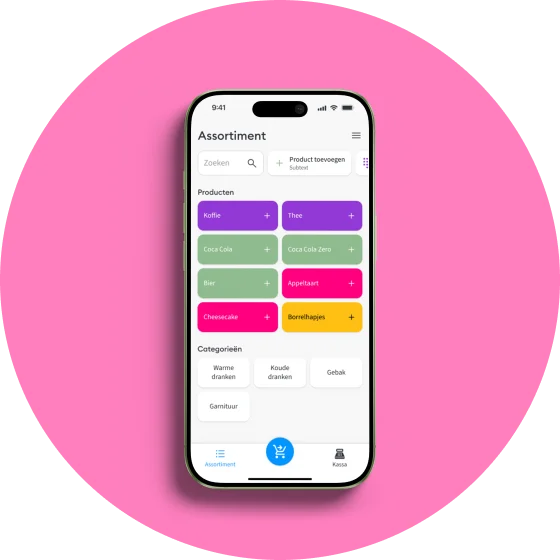
De mogelijkheden:
- Een kleurenbeheer in de onderhoudstool
- Geef producten en categorieën een kleur
- Wijs kleuren toe aan meerdere producten tegelijk via een groepsactie
- Herken producten sneller en voorkom fouten aan de kassa
- Importeer en exporteer kleuren eenvoudig voor bulkbeheer
Eenvoudig in gebruik
De functionaliteit is standaard beschikbaar en bevat vijf basiskleuren, waardoor je direct kunt starten met het indelen. Een eigen kleur kiezen? Deze voeg je eenvoudig toe. Houd er rekening mee dat de kleuren geen producteigenschap zijn en puur zijn bedoeld zijn voor visuele herkenning. Daarom worden enkel egale kleuren ondersteund.
Zo ga je aan de slag
1. Login in de onderhoudstool van je kassa
Dit doe je via https://login.salespos.io.
2. Ga naar kleurenbeheer
Ga naar Mijn producten en open Kleurenbeheer. Hier vind je de vijf standaardkleuren.
3. Pas je kleuren aan
Voeg extra kleuren toe of pas de bestaande aan naar wens aan.
4. Geef categorieën een kleur
Ga naar Mijn producten en kies Categorieën beheren. Open een categorie en kies een kleur.
5. Geef producten een kleur
Ga naar Mijn producten en kies Producten beheren.
Gebruik de groepsactie om meerdere producten tegelijk een kleur te geven, of bewerk een product individueel via de productpagina.
Tip: Wil je snel een product een kleur geven zonder naar de onderhoudstool te gaan? Dat kan direct in de SalesPOS app zelf. Ga naar Instellingen → Productbeheer, open een product en kies bij Kleur één van de beschikbare kleuren.